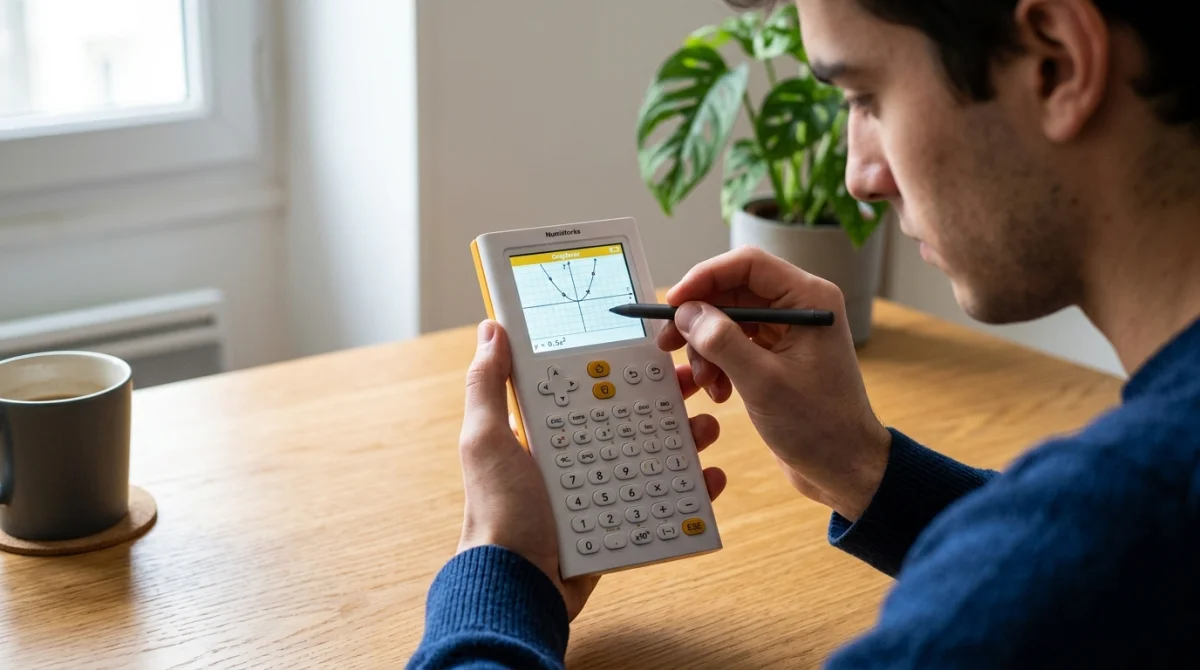
Le problème revient souvent. La NumWorks n’ouvre pas directement une photo comme un téléphone. Pas de panique, c’est plus simple qu’il n’y paraît. Il faut convertir l’image en script Python lisible par la calculatrice, puis l’envoyer par USB.
La méthode repose sur quelques bases concrètes. Il faut recadrer l’image, réduire sa taille, limiter les couleurs, générer des données compatibles avec kandinsky et tester le rendu. Les sources les plus utiles sont GIMP, le Workshop NumWorks, le simulateur officiel et quelques convertisseurs communautaires. Pour aller plus loin, le tableau ci-dessous donne une vue rapide.
| Méthode | Ce que cela permet | Démarche | Coût |
|---|---|---|---|
| GIMP + script Python-Fu | Recadrer, réduire et extraire palette et pixels | Importer la photo, convertir en 80 × 60, copier pal et im | Gratuit |
| Convertisseur communautaire | Générer plus vite du code compatible | Téléverser l’image puis récupérer le script | Souvent gratuit |
| Script Python local avec PIL | Automatiser toute la conversion | Traiter l’image sur ordinateur puis exporter les données | Gratuit |
| Workshop NumWorks | Envoyer le script sur la calculatrice | Brancher en USB, coller le code, lancer | Gratuit |
| Simulateur NumWorks | Vérifier le rendu avant transfert | Ouvrir le script et observer l’affichage | Gratuit |
🔍 À RETENIR
✅ MÉTHODE DE BASE
- →Recadrage : garder un ratio 4:3, proche de l’écran. Des tutoriels utilisent 320:240 ou 320:224.
- →Réduction : descendre souvent à 80 × 60. Cette taille produit 4800 pixels, donc un script plus léger.
- →Palette : limiter l’image à 16 couleurs. Cela réduit la mémoire et simplifie le code affiché.
- →Affichage : la photo devient une boucle Python qui dessine pixel par pixel avec kandinsky.
🌐 OUTILS UTILES
🌐 GIMP
Cet éditeur gratuit sert à rogner l’image, changer sa taille et lancer la console Python-Fu pour extraire les données.
🌐 ImageToKandinsky
Cet outil communautaire peut générer plus vite un code compatible NumWorks, avec moins de manipulations manuelles.
🌐 WORKSHOP ET SIMULATEUR
Le Workshop envoie le script par USB. Le simulateur montre le résultat avant transfert, ce qui évite des essais inutiles.
⚠️ POINTS À SURVEILLER
Le vrai écran exploitable descend souvent à 320 × 222, à cause du bandeau. Certains scripts peuvent aussi provoquer un problème de mémoire. Mieux vaut tester le rendu et garder une image très légère.
Ce qu’il faut savoir avant de mettre une photo sur NumWorks
La NumWorks ne possède pas de lecteur d’images natif. Elle ne lit donc pas directement un PNG ou un JPEG. La solution consiste à transformer la photo en données Python, puis à la dessiner avec le module kandinsky.
NumWorks ne lit pas directement les fichiers PNG ou JPEG
Le système embarqué utilise MicroPython (version légère de Python). Il vise l’apprentissage, pas le multimédia. Les données montrent donc une limite simple. La calculatrice affiche des images seulement si un script les redessine à l’écran avec des pixels.
Le principe reste accessible. Une photo classique devient une palette de couleurs et une suite de positions. Le script lit ces données, puis colore l’écran point par point. La documentation pédagogique NumWorks montre déjà ce fonctionnement avec 320 colonnes et la fonction set_pixel. Pour aller plus loin, la section suivante détaille les formats utiles.
Quelle resolution et quels formats sont acceptes par numworks ?
L’écran est souvent annoncé en 320 × 240 pixels. Pourtant, la zone réellement disponible descend souvent à 320 × 222. Le bandeau orange prend une partie de la hauteur. C’est pour cela que certains tutoriels préfèrent 320 × 220 ou 320 × 224.
Le ratio reste proche de 4:3. Beaucoup de méthodes réduisent d’abord l’image en 80 × 60, puis l’agrandissent par 4. D’autres choisissent 80 × 55 ou 80 × 56 pour mieux entrer dans la zone utile. Pour aller plus loin, il faut préparer l’image proprement avant conversion.
Préparer la photo au bon format pour NumWorks
Cette étape évite la plupart des erreurs. Une image mal recadrée ou trop grande donne un rendu écrasé, coupé ou trop lourd. Pas de panique, quelques réglages suffisent. GIMP reste l’outil le plus cité dans les tutoriels publiés depuis 2022. Pour aller plus loin, les sous-sections montrent l’ordre le plus simple.
Recadrer l’image au bon ratio
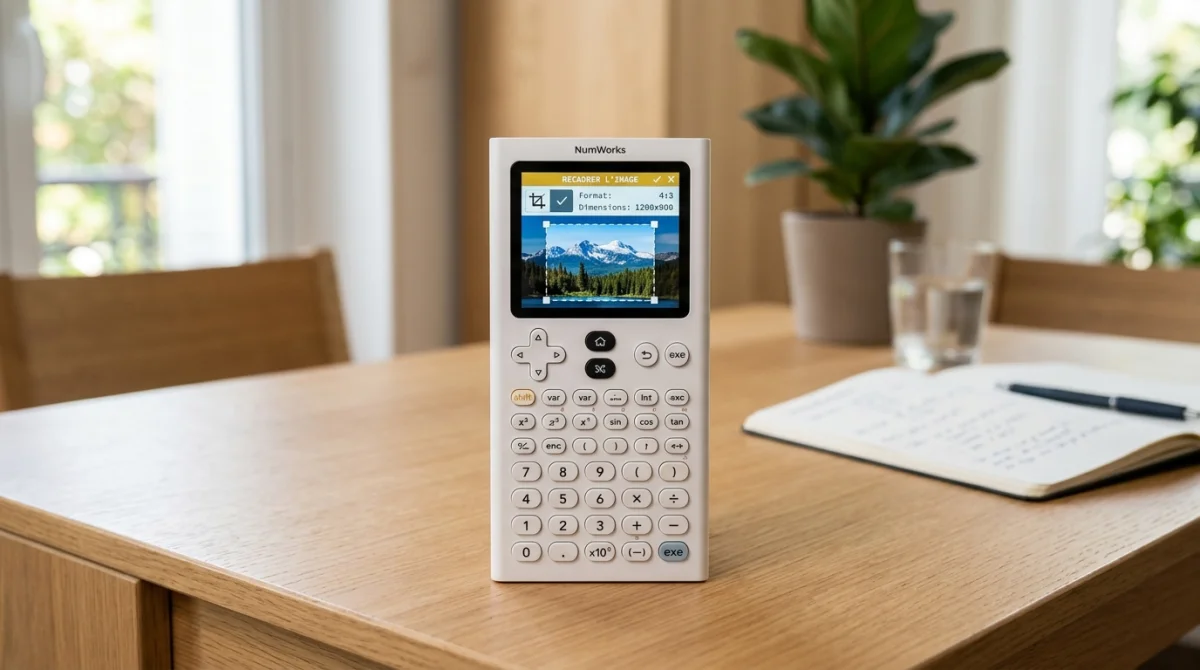
Le plus sûr consiste à recadrer la photo en 4:3. Dans GIMP, l’outil de sélection rectangulaire permet de fixer les proportions. Les tutoriels indiquent souvent 320:240. Si la bande haute gêne, il ressort que 320:220 ou 320:224 donnent un résultat plus propre.
La suite est directe. Il faut sélectionner la zone utile, puis utiliser Image puis Rogner selon la sélection. Cette étape protège les formes du sujet principal. Pour aller plus loin, la taille finale doit ensuite baisser fortement.
Redimensionner la photo pour l’ecran de la calculatrice
Une photo en pleine définition reste trop lourde. La méthode la plus répandue réduit l’image à 80 × 60. Cela représente seulement 4800 pixels. Ce chiffre reste gérable pour un script scolaire, surtout avec une palette limitée.
Certains réglages visent mieux la zone utile. Une image en 80 × 55 donne 220 lignes après agrandissement par 4. Une image en 80 × 56 monte à 224 lignes. Pour aller plus loin, il faut encore décider du nombre de couleurs.
Peut-on afficher une image en couleur ou seulement en niveaux de gris ?
La calculatrice peut afficher des couleurs. Pourtant, la plupart des scripts limitent volontairement l’image à 16 couleurs. Cette réduction allège les données et garde un code plus stable. Un exemple publié sur my.numworks utilise justement une palette de 16 valeurs RGB (rouge, vert, bleu).
Le niveau de détail baisse donc un peu. En échange, la mémoire souffre moins et le temps de dessin reste plus raisonnable. Pour aller plus loin, la conversion proprement dite repose sur cette palette réduite.
Comment convertir une photo pour la calculatrice numworks ?
La conversion change une photo ordinaire en données que le module kandinsky comprend. Le résultat le plus courant contient une palette nommée pal et une chaîne nommée im. Cette chaîne peut atteindre 4800 caractères pour une image en 80 × 60. Pour aller plus loin, voici le principe exact.
Passer l’image en palette 16 couleurs
Dans GIMP, la console Python-Fu permet d’automatiser cette réduction. Le script cité dans plusieurs tutoriels utilise 16 couleurs indexées. Ce mot signifie que chaque pixel renvoie vers une couleur stockée dans une petite liste. C’est plus simple qu’un grand tableau complet RGB.
Le script redimensionne d’abord l’image avec pdb.gimpimagescale(img, 80, 60). Il convertit ensuite en image indexée avec pdb.gimpconvertindexed. Cette méthode reste cohérente avec les contraintes de mémoire signalées sur my.numworks. Pour aller plus loin, il faut comprendre la sortie du script.
Generer les donnees compatibles avec kandinsky
Le script Python-Fu parcourt les 4800 pixels de l’image. Il construit d’un côté pal, la liste des couleurs uniques. Il construit de l’autre im, une chaîne faite avec 0123456789ABCDEF. Chaque caractère représente l’indice d’une couleur dans la palette.
Le fonctionnement reste mécanique. Pour chaque position, le script calcule x avec i % 80 et y avec i // 80. Il affiche ensuite les variables dans la console. Il suffit alors de les copier dans le programme NumWorks. Pour aller plus loin, plusieurs outils peuvent éviter ce travail manuel.
Faut-il un logiciel particulier comme gimp pour convertir les images ?
GIMP n’est pas obligatoire. Il reste pourtant la solution la plus documentée, surtout pour les méthodes publiées en 2022, 2023 et 2026. Son avantage tient à sa gratuité et à sa console Python-Fu intégrée. Pour aller plus loin, il faut comparer cette option aux autres méthodes.
Utiliser GIMP pour recadrer, reduire et exporter les donnees
Le parcours le plus cité suit toujours le même ordre. Il faut ouvrir la photo, recadrer en 4:3, rogner, puis lancer Filtres, Python-Fu, Console. Le script fourni redimensionne l’image en 80 × 60 et génère pal et im.
Cette méthode demande un peu de soin, mais elle reste très contrôlable. Le tutoriel my.numworks mentionne un script créé le 23 juillet 2023, pour une taille d’environ 5.17 KB. Pour aller plus loin, des alternatives plus rapides existent aussi.
Alternatives en ligne ou via script Python
Des convertisseurs communautaires comme ImageToKandinsky évitent parfois la console GIMP. Il suffit souvent d’envoyer la photo et de récupérer un code déjà prêt. L’intérêt principal tient au gain de temps. Le risque, lui, vient d’une compatibilité moins claire selon les versions.
Une autre piste consiste à utiliser PIL (bibliothèque Python de traitement d’image). Cette méthode convient surtout aux personnes déjà à l’aise avec un petit script local. Elle automatise bien les séries d’images. Pour aller plus loin, il faut ensuite construire le programme d’affichage.
Creer le script Python pour afficher la photo sur la NumWorks
Le script final ne charge pas une photo. Il redessine chaque point avec le module kandinsky. Les deux briques de base sont from kandinsky import * et la fonction color(r, g, b). Pour aller plus loin, il faut d’abord déclarer les couleurs, puis lancer la boucle de dessin.
Importer kandinsky et definir la palette de couleurs
Le code commence en général par l’import du module graphique. Ensuite, il faut coller la variable pal, qui contient les couleurs en listes RGB. Un exemple officiel de palette comprend 16 entrées, comme [10, 9, 19] ou [196, 98, 81].
Le script doit aussi contenir im, la chaîne qui code les pixels. Chaque caractère correspond à une couleur dans pal. Cette structure réduit le volume de données. Pour aller plus loin, il faut encore dessiner l’image sur l’écran réel.
Dessiner l’image pixel par pixel sur l’ecran
La boucle lit chaque caractère de im, retrouve sa couleur dans pal, puis dessine le point. Selon les tutoriels, la fonction s’appelle set_pixel ou draw_pixel. Il vaut mieux vérifier l’API de la version installée avant de lancer le script.
Quand l’image source vaut 80 × 60, beaucoup de scripts agrandissent chaque pixel en carré 4 × 4. Cette méthode remplit presque 320 × 240. Si la hauteur pose problème, il suffit d’ajuster à 55 ou 56 lignes. Pour aller plus loin, il faut transférer le fichier proprement.
Comment transferer le script vers la calculatrice depuis un ordinateur ?
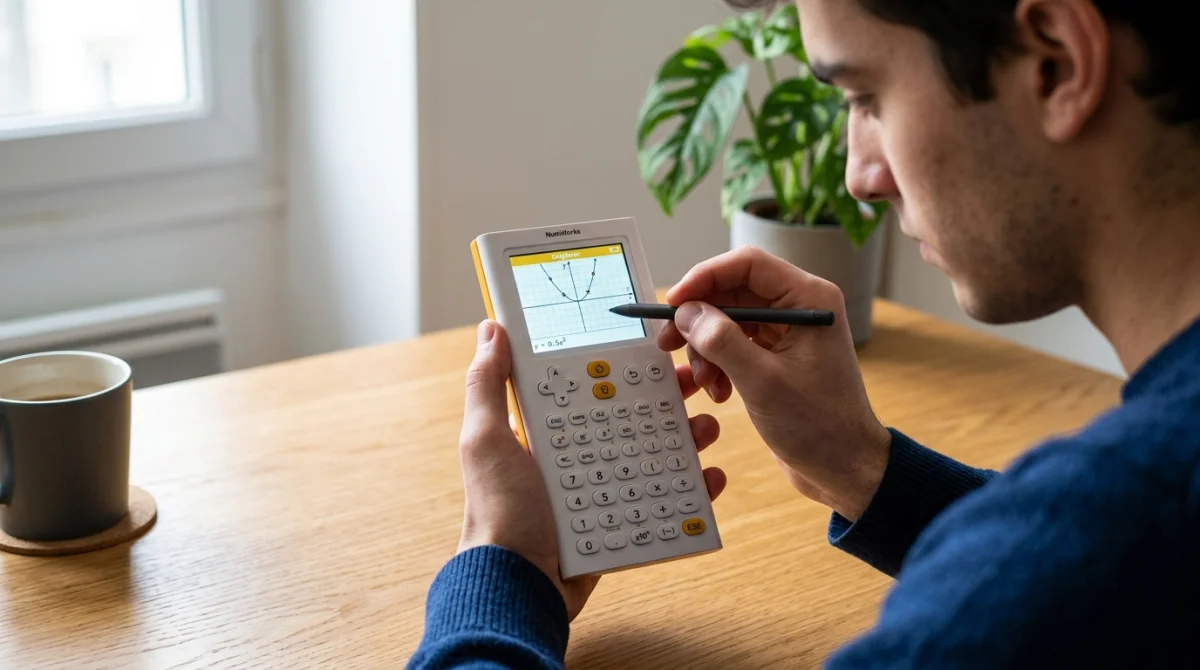
Le transfert ne demande pas de logiciel compliqué. Il faut surtout un câble USB et l’interface officielle Workshop NumWorks. Le flux est simple. Le code se colle dans l’onglet Scripts Python, puis la calculatrice l’exécute. Pour aller plus loin, il faut distinguer l’envoi réel et le test préalable.
Envoyer le script avec my.numworks ou le Workshop
La démarche suit quatre étapes. Brancher la calculatrice, ouvrir le Workshop, choisir l’onglet Scripts Python, puis coller le code. Le lancement se fait ensuite depuis l’interface ou depuis la calculatrice. Cette méthode officielle reste la plus rassurante pour une première tentative.
Les données de transfert restent modestes. Un exemple publié sur my.numworks occupe environ 5.17 KB. Cela montre qu’une image bien réduite reste exploitable. Pour aller plus loin, le test visuel avant envoi fait gagner du temps.
Tester le rendu dans le simulateur avant l’envoi
Le simulateur NumWorks permet de vérifier l’image avant le branchement. C’est utile si le cadrage semble douteux ou si la bande orange coupe le haut. Cette étape limite les essais inutiles. C’est plus simple qu’il n’y paraît, surtout avec une image réduite.
Le test sert aussi à repérer un souci d’API. Si un tutoriel parle de draw_pixel mais que votre environnement attend set_pixel, le simulateur le montrera vite. Pour aller plus loin, quelques réglages peuvent encore améliorer l’affichage.
Optimiser l’affichage si la photo passe mal sur NumWorks
Une image peut paraître sombre, écrasée ou trop lente à dessiner. Pas de panique. Dans la plupart des cas, la solution consiste à alléger encore les données. La mémoire et la hauteur utile expliquent la majorité des défauts signalés. Pour aller plus loin, deux réglages changent souvent tout.
Reduire la taille de l’image pour limiter la memoire
La mémoire reste la première limite pratique. Certaines pages signalent même un problème de mémoire selon la version du firmware ou de l’éditeur. Une image en 80 × 60 constitue déjà une base raisonnable. Si le script échoue, il faut réduire encore la taille ou simplifier la palette.
Le meilleur compromis dépend du rendu attendu. Une photo détaillée perdra plus d’informations. En retour, le script sera plus stable. Pour aller plus loin, il faut aussi surveiller la hauteur réellement disponible à l’écran.
Adapter la hauteur a la zone d’affichage utile
La différence entre 240 lignes théoriques et 222 lignes utiles provoque souvent une coupe en bas ou en haut. C’est pour cela que plusieurs tutoriels recommandent une base en 80 × 55 ou 80 × 56. Après agrandissement par 4, l’image tient mieux dans l’espace visible.
Ce réglage demande juste une adaptation dans le script principal. Si un modèle prévoit 60 lignes, il faut parfois remplacer cette valeur par 55 ou 56. Le simulateur permet de trancher rapidement. Pour aller plus loin, il reste à vérifier le niveau de risque pour la calculatrice.
Y a-t-il un risque de bloquer la calculatrice en installant une image ?
Le risque existe, mais il reste généralement limité. Il ne s’agit pas d’installer un fichier système. Il s’agit surtout d’exécuter un script Python. Le problème le plus courant reste un manque de mémoire ou un script trop lourd, pas un blocage définitif. Pour aller plus loin, il faut garder des scripts simples et testés.
Les signaux d’alerte sont connus. Le rendu peut être lent, le lancement peut échouer, ou le code peut ne pas s’ouvrir. Une source my.numworks recommande même une version 2 pour éviter certains soucis récents. Il ressort donc qu’un test sur simulateur, une image réduite et une palette de 16 couleurs suffisent souvent à rester dans une zone sûre.
La méthode la plus fiable repose sur trois choix simples. Il faut réduire fortement la photo, la convertir en palette de 16 couleurs et tester le script avant l’envoi. La vraie difficulté ne vient pas du transfert, mais du bon équilibre entre qualité d’image, hauteur utile de 320 × 222 et mémoire disponible.



0 commentaires